
271 lines
9.5 KiB
Markdown
271 lines
9.5 KiB
Markdown
---
|
|
title: Uptime-Kuma
|
|
description: Installer Uptime-Kuma pour surveiller la disponibilité de vos services auto-hébergés, configurer des alertes et protéger éventuellement le tableau de bord avec Tinyauth ou Authentik
|
|
---
|
|
|
|
|
|
:ellipsis{left=0px width=40rem top=10rem blur=140px zIndex=60}
|
|
|
|
|
|
|
|
## Installation
|
|
|
|
::file-tree
|
|
---
|
|
tree:
|
|
/:
|
|
- srv:
|
|
- docker:
|
|
- uptime-kuma:
|
|
- data/
|
|
- compose.yaml
|
|
---
|
|
::
|
|
|
|
::steps{level="3"}
|
|
### Déployer la stack
|
|
|
|
Ouvrez Dockge, cliquez sur `compose`, nommez la stack `uptime-kuma`, puis copiez-collez ce qui suit :
|
|
|
|
```yaml [compose.yaml]
|
|
---
|
|
services:
|
|
uptime-kuma:
|
|
image: louislam/uptime-kuma:2-slim
|
|
container_name: uptime-kuma
|
|
volumes:
|
|
- /srv/docker/uptime-kuma/uptime-kuma-data:/app/data
|
|
ports:
|
|
- 3200:3001 # <Port hôte>:<Port conteneur>
|
|
restart: always
|
|
```
|
|
|
|
::tip{icon=""}
|
|
✨ __Astuce :__ ajoutez le label Watchtower à chaque conteneur pour automatiser les mises à jour
|
|
|
|
```yaml [compose.yaml]
|
|
services:
|
|
uptime-kuma:
|
|
#...
|
|
labels:
|
|
|
|
- com.centurylinklabs.watchtower.enable=true
|
|
```
|
|
::
|
|
|
|
### Accéder à l'interface web
|
|
|
|
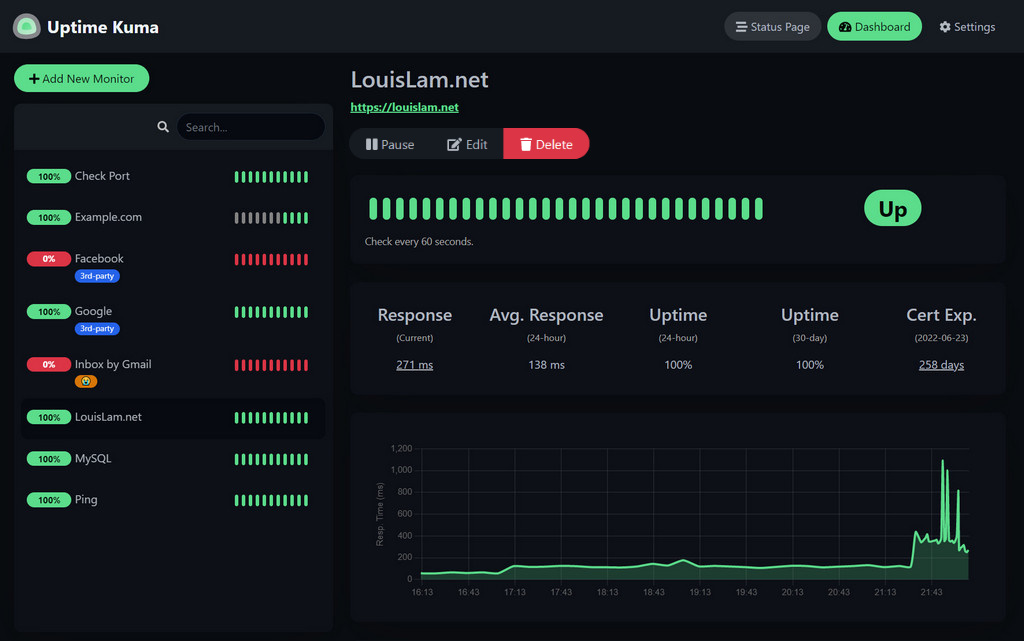
Vous pouvez maintenant accéder à l'outil via `http://ipdevotreserveur:3200`.
|
|
|
|
::caution
|
|
|
|
__Si ça ne marche pas :__ vérifiez les règles de votre pare-feu.
|
|
::
|
|
|
|
### Terminé !
|
|
::
|
|
|
|
## Exposer avec Swag
|
|
::note{icon=""}
|
|
📋 __Au préalable :__
|
|
<br/><br/>
|
|
Nous partons du principe que vous avez le sous-domaine `stats.mondomaine.fr` avec un `CNAME` pointant vers `mondomaine.fr` dans votre [zone DNS](/general/networking/dns). Et bien sûr, [à moins d'utiliser Cloudflare Zero Trust](/serveex/security/cloudflare), le port `443` de votre box doit pointer vers le port `443` de votre serveur via les [règles NAT](/general/networking/nat).
|
|
::
|
|
|
|
::warning
|
|
|
|
Uptime-Kuma n'utilise pas d'authentification multifacteur. L'exposer sur internet pourrait compromettre les machines qu'il surveille. Ne le faites que si vous utilisez un système MFA comme [TinyAuth](/serveex/security/tinyauth) ou [Authentik](/serveex/advanced/authentik/). Sinon, ne l'exposez pas avec SWAG, utilisez plutôt un VPN comme [Wireguard](/serveex/core/wireguard).
|
|
::
|
|
|
|
::steps{level="3"}
|
|
### Créer le fichier subdomain.conf
|
|
|
|
Dans les dossiers de Swag, créez le fichier `stats.subdomain.conf`.
|
|
|
|
::tip{icon="" to="/serveex/files/file-browser-quantum"}
|
|
✨ __Astuce pour les allergiques au terminal :__
|
|
vous pouvez utiliser **File Browser Quantum** pour naviguer et modifier vos fichiers plutôt que des commandes dans le terminal.
|
|
::
|
|
|
|
```bash [Terminal]
|
|
sudo nano /srv/docker/swag/config/nginx/proxy-confs/stats.subdomain.conf
|
|
```
|
|
Collez la configuration suivante :
|
|
|
|
```nginx [stats.subdomain.conf]
|
|
## Version 2023/12/19
|
|
|
|
server {
|
|
listen 443 ssl;
|
|
listen [::]:443 ssl;
|
|
|
|
server_name stats.*;
|
|
|
|
include /config/nginx/ssl.conf;
|
|
|
|
client_max_body_size 0;
|
|
|
|
#if ($lan-ip = yes) { set $geo-whitelist yes; }
|
|
#if ($geo-whitelist = no) { return 404; }
|
|
if ($geo-blacklist = no) { return 404; }
|
|
|
|
# enable for ldap auth (requires ldap-location.conf in the location block)
|
|
#include /config/nginx/ldap-server.conf;
|
|
|
|
# enable for Authelia (requires authelia-location.conf in the location block)
|
|
#include /config/nginx/authelia-server.conf;
|
|
|
|
# enable for Authentik (requires authentik-location.conf in the location block)
|
|
#include /config/nginx/authentik-server.conf;
|
|
|
|
location / {
|
|
# enable the next two lines for http auth
|
|
#auth_basic "Restricted";
|
|
#auth_basic_user_file /config/nginx/.htpasswd;
|
|
|
|
# enable for ldap auth (requires ldap-server.conf in the server block)
|
|
#include /config/nginx/ldap-location.conf;
|
|
|
|
# enable for Authelia (requires authelia-server.conf in the server block)
|
|
#include /config/nginx/authelia-location.conf;
|
|
|
|
# enable for Authentik (requires authentik-server.conf in the server block)
|
|
#include /config/nginx/authentik-location.conf;
|
|
|
|
include /config/nginx/proxy.conf;
|
|
include /config/nginx/resolver.conf;
|
|
set $upstream_app uptime-kuma;
|
|
set $upstream_port 3001;
|
|
set $upstream_proto http;
|
|
proxy_pass $upstream_proto://$upstream_app:$upstream_port;
|
|
|
|
}
|
|
}
|
|
```
|
|
|
|
Appuyez sur :kbd{value="Ctrl+O"}, puis :kbd{value="Enter"} pour enregistrer, et :kbd{value="Ctrl+X"} pour quitter.
|
|
|
|
### Ajouter le réseau d'Uptime-Kuma à SWAG
|
|
|
|
Dans Dockge, modifiez le compose de SWAG et ajoutez le réseau d'Uptime-Kuma :
|
|
|
|
```yaml [compose.yaml]
|
|
---
|
|
services:
|
|
swag:
|
|
container_name: # ...
|
|
# ...
|
|
networks: # Relie le conteneur au réseau personnalisé
|
|
# ...
|
|
- uptime-kuma # Nom du réseau déclaré
|
|
|
|
networks: # Définit le réseau personnalisé
|
|
# ...
|
|
uptime-kuma: # Nom du réseau déclaré
|
|
name: uptime-kuma_default # Nom réel du réseau externe
|
|
external: true # Précise qu'il s'agit d'un réseau externe
|
|
```
|
|
|
|
Redémarrez la stack et attendez que SWAG soit pleinement opérationnel.
|
|
|
|
::note
|
|
|
|
Nous partons ici du principe que le nom du réseau d'Uptime-Kuma est `uptime-kuma_default`. Vous pouvez vérifier la connexion en visitant le tableau de bord de SWAG sur `http://ipdevotreserveur:81`.
|
|
::
|
|
|
|
### Terminé !
|
|
::
|
|
|
|
Et voilà ! Uptime-Kuma est maintenant exposé, et vous pouvez y accéder via `https://stats.mondomaine.fr`.
|
|
|
|
## Protéger Uptime-Kuma avec TinyAuth
|
|
[TinyAuth](/serveex/security/tinyauth) peut se placer devant Uptime-Kuma comme devant n'importe quelle autre application, mais ici nous voulons aussi que la page de statut publique (et les ressources dont elle a besoin pour s'afficher) reste joignable sans se connecter. Cela utilise la même technique de `location` en expression régulière que [Laisser certains chemins publics](/serveex/security/tinyauth#leaving-specific-paths-public), appliquée directement à `stats.subdomain.conf`.
|
|
|
|
::steps{level="3"}
|
|
### Ouvrir le fichier subdomain.conf
|
|
|
|
```bash [Terminal]
|
|
sudo nano /srv/docker/swag/config/nginx/proxy-confs/stats.subdomain.conf
|
|
```
|
|
|
|
### Ajouter la vérification forward-auth et les chemins publics
|
|
|
|
Remplacez le contenu du fichier par ce qui suit. Le bloc `location ~ ^/(...)` correspond à la page de statut publique d'Uptime-Kuma et à ses ressources, et est servi directement, sans jamais atteindre la vérification `auth_request` du `location /` :
|
|
|
|
```nginx [stats.subdomain.conf]{9-16,32-33}
|
|
server {
|
|
listen 443 ssl;
|
|
listen [::]:443 ssl;
|
|
|
|
server_name stats.*;
|
|
|
|
include /config/nginx/ssl.conf;
|
|
|
|
location ~ ^/(status|assets|icon\.svg|api|upload|metrics) {
|
|
include /config/nginx/proxy.conf;
|
|
include /config/nginx/resolver.conf;
|
|
set $upstream_app uptime-kuma;
|
|
set $upstream_port 3001;
|
|
set $upstream_proto http;
|
|
proxy_pass $upstream_proto://$upstream_app:$upstream_port;
|
|
}
|
|
|
|
location /tinyauth {
|
|
internal;
|
|
proxy_pass http://tinyauth:3000/api/auth/nginx;
|
|
proxy_pass_request_body off;
|
|
proxy_set_header Content-Length "";
|
|
proxy_set_header X-Forwarded-Proto $scheme;
|
|
proxy_set_header X-Forwarded-Host $http_host;
|
|
proxy_set_header X-Forwarded-Uri $request_uri;
|
|
}
|
|
|
|
location @tinyauth_login {
|
|
return 302 https://tinyauth.mondomaine.fr/login?redirect_uri=$scheme://$http_host$request_uri;
|
|
}
|
|
|
|
location / {
|
|
auth_request /tinyauth;
|
|
error_page 401 = @tinyauth_login;
|
|
|
|
include /config/nginx/proxy.conf;
|
|
include /config/nginx/resolver.conf;
|
|
set $upstream_app uptime-kuma;
|
|
set $upstream_port 3001;
|
|
set $upstream_proto http;
|
|
proxy_pass $upstream_proto://$upstream_app:$upstream_port;
|
|
}
|
|
}
|
|
```
|
|
|
|
::note{to="/serveex/security/tinyauth#exposing-tinyauth-with-swag"}
|
|
|
|
Le bloc `location /tinyauth` s'exécute dans le conteneur de SWAG lui-même, SWAG doit donc être sur le réseau Docker de TinyAuth pour le joindre par son nom (`tinyauth` ici). Cela devrait déjà être en place depuis **l'exposition de TinyAuth**. Si vous rencontrez une erreur, revérifiez que le fichier compose de SWAG a toujours ce réseau rattaché.
|
|
::
|
|
|
|
Appuyez sur :kbd{value="Ctrl+O"}, puis :kbd{value="Enter"} pour enregistrer, et :kbd{value="Ctrl+X"} pour quitter.
|
|
|
|
### Terminé !
|
|
::
|
|
|
|
Redéployez la stack. Uptime-Kuma sera alors joignable publiquement via `https://stats.mondomaine.fr`, avec la page de statut ouverte et tout le reste derrière TinyAuth.
|
|
|
|
::tip{icon=""}
|
|
✨ __Astuce :__ vous pouvez aussi protéger cette application avec [Authentik](/serveex/advanced/authentik) à la place : ouvrez `stats.subdomain.conf` et décommentez les lignes `include /config/nginx/authentik-server.conf;` et `include /config/nginx/authentik-location.conf;`. N'oubliez pas de [créer une application et un provider dans Authentik](/serveex/advanced/authentik#protecting-an-app-via-reverse-proxy). Modifiez ensuite le provider Uptime-Kuma, et dans *Advanced Protocol Settings > Authenticated Paths*, saisissez :
|
|
|
|
```properties
|
|
^/$
|
|
^/status
|
|
^/assets/
|
|
^/assets
|
|
^/icon.svg
|
|
^/api/.*
|
|
^/upload/.*
|
|
^/metrics
|
|
```
|
|
::
|
|
|
|
::tip{icon=""}
|
|
✨ __Astuce :__ si vous utilisez [TinyAuth](/serveex/security/tinyauth) ou [Authentik](/serveex/advanced/authentik) et que l'exposition du panneau d'administration à votre réseau local ne vous dérange pas, vous pouvez désactiver l'authentification native d'Uptime-Kuma dans ses réglages et vous reposer uniquement sur celui qui le protège.
|
|
::
|